วิธีรีเซ็ตและวิธีปิดการใช้งาน Google Authenticator บนแอปพลิเคชัน Binance TH

คุณสามารถรีเซ็ต หรือปิดใช้งาน Google Authenticator เชื่อมโยงกับการรับรหัสยืนยันตัวตนสองขั้นตอน (2FA) ของคุณได้ โดยขั้นตอนตามต่อไปนี้
ทั้งนี้ เพื่อความปลอดภัยของบัญชีของคุณ คุณจะไม่สามารถถอนสินทรัพย์ได้ชั่วคราวเป็นเวลา 24 ชั่วโมงหลังจากที่คุณเปลี่ยนแปลงการยืนยันตัวตน
ขั้นตอนการรีเซ็ต Google Authenticator
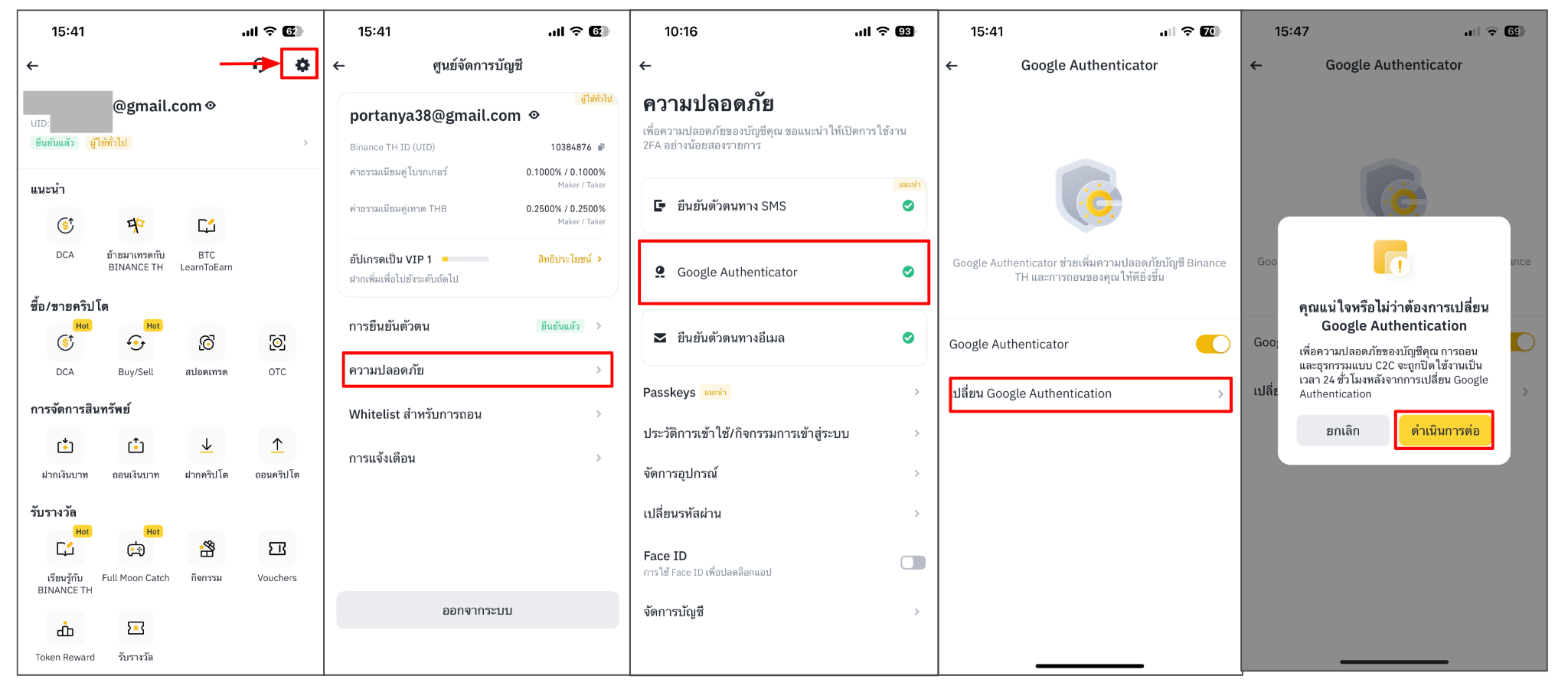
1. คลิกที่ไอคอน [โปรไฟล์] > [ความปลอดภัย] และเลือก [Google Authenticator] > [เปลี่ยน Google Authentication] กรุณาอ่านข้อความแจ้งเตือนก่อนกดเลือก [ดำเนินการต่อ] ทั้งนี้ เพื่อความปลอดภัยของบัญชีของคุณ คุณจะไม่สามารถถอนสินทรัพย์ได้ชั่วคราวเป็นเวลา 24 ชั่วโมงหลังจากที่คุณเปลี่ยนแปลงการยืนยันตัวตน
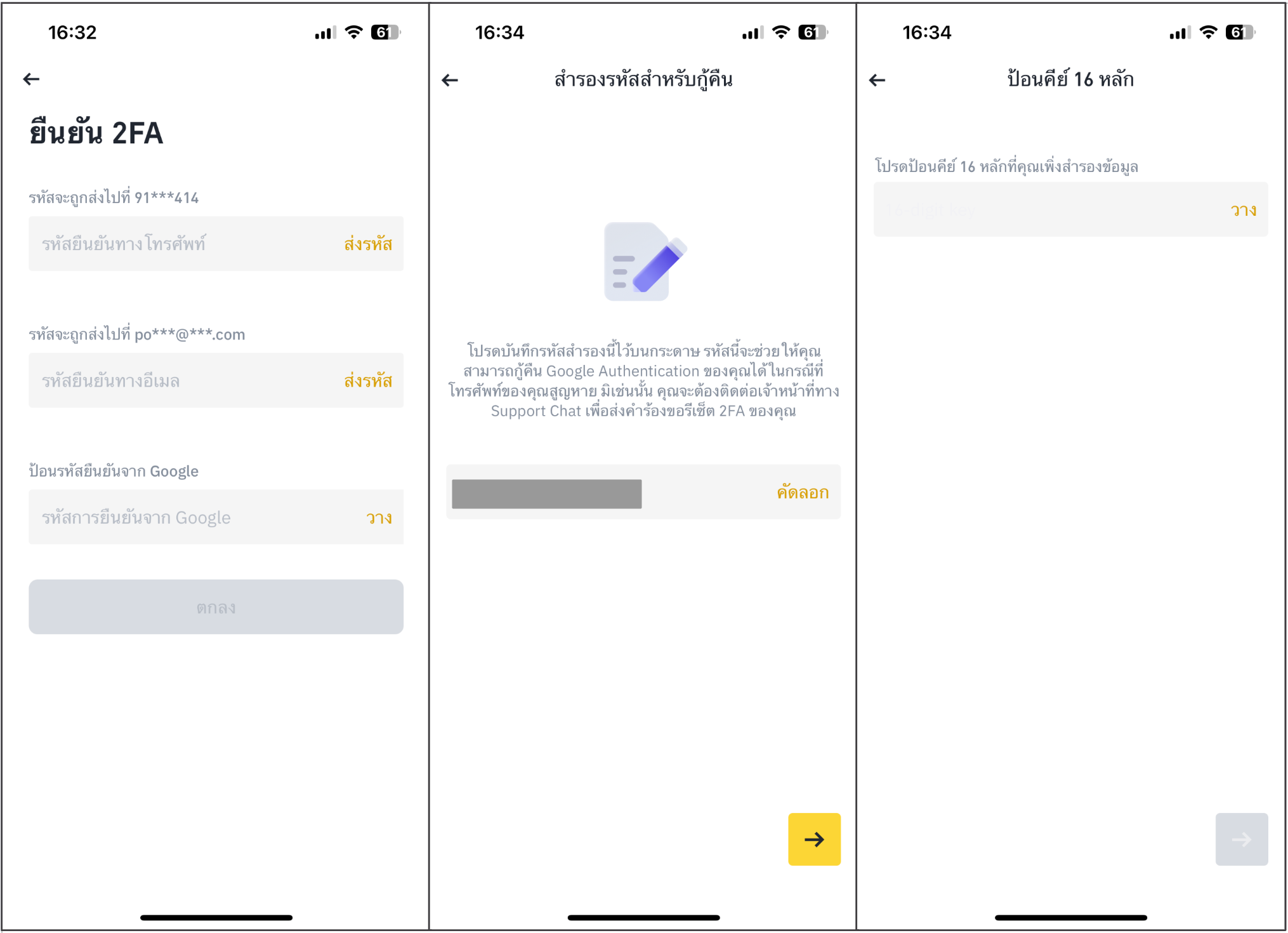
2. คลิกที่ [รับรหัส] ของทุกวิธีการยืนยันตัวตนที่คุณเลือกเปิดใช้งาน กรอกรหัสการยืนยัน 6 หลักที่คุณได้รับ จากอีเมล หรือ SMS หรือ Google Authenticator และกด [ตกลง]
3. โปรดบันทึกและเก็บรักษารหัส 16 หลักนี้ เนื่องจากรหัสนี้จะช่วยคุณกู้คืน Google Authentication ในกรณีที่โทรศัพท์ของคุณสูญหาย หลังจากนั้น คลิกที่ [คัดลอก] เพื่อคัดลอกรหัส แล้วแตะไอคอน [ถัดไป]
คลิกที่ [วาง] เพื่อวางรหัส 16 หลักในหน้าถัดไป กรุณาทำขั้นตอนที่ 5 และ 6 ในแอปพลิเคชัน Google Authenticator ของคุณให้สำเร็จ จากนั้นกดที่ไอคอน [ถัดไป]
4. ไปที่แอปพลิเคชัน Google Authenticator คลิกไอคอน [บวก] ที่ด้านล่างขวา และเลือก [Enter a setup key]
5. ตั้งชื่อรหัสใน [Account] และใส่รหัส 16 หลักที่ได้จากในแอปพลิเคชัน BINANCE TH ในช่อง [Key] จากนั้นคลิกที่ [Add]
6. ดำเนินการต่อบนแอปพลิเคชัน BINANCE TH คลิกที่ [รับรหัส] ของทุกวิธีการยืนยันตัวตนที่คุณเลือกเปิดใช้งาน กรอกรหัสการยืนยัน 6 หลักที่คุณได้รับ จากอีเมล หรือ SMS หรือ Google Authenticator ใหม่ของคุณ และกด [ตกลง]
7. รีเซ็ต Google Authentication เรียบร้อยแล้ว เพื่อความปลอดภัยของบัญชีของคุณ คุณจะไม่สามารถถอนสินทรัพย์ได้ชั่วคราวเป็นเวลา 24 ชั่วโมงหลังจากที่คุณเปลี่ยนแปลงการยืนยันตัวตน
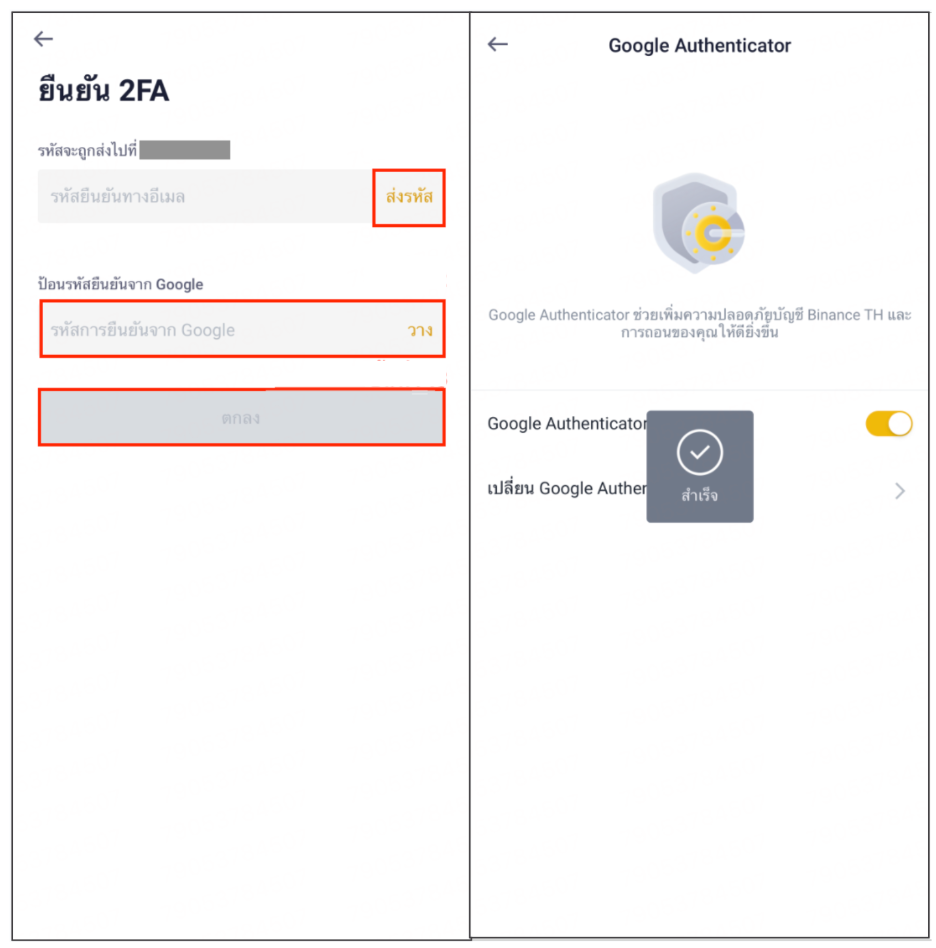
วิธีปิดการใช้งาน Google Authenticator
เว็บไซต์
1. เข้าสู่ระบบบัญชี BINANCE TH ของคุณ คลิกที่ไอคอน [โปรไฟล์] > [ความปลอดภัย] บนเว็บไซต์
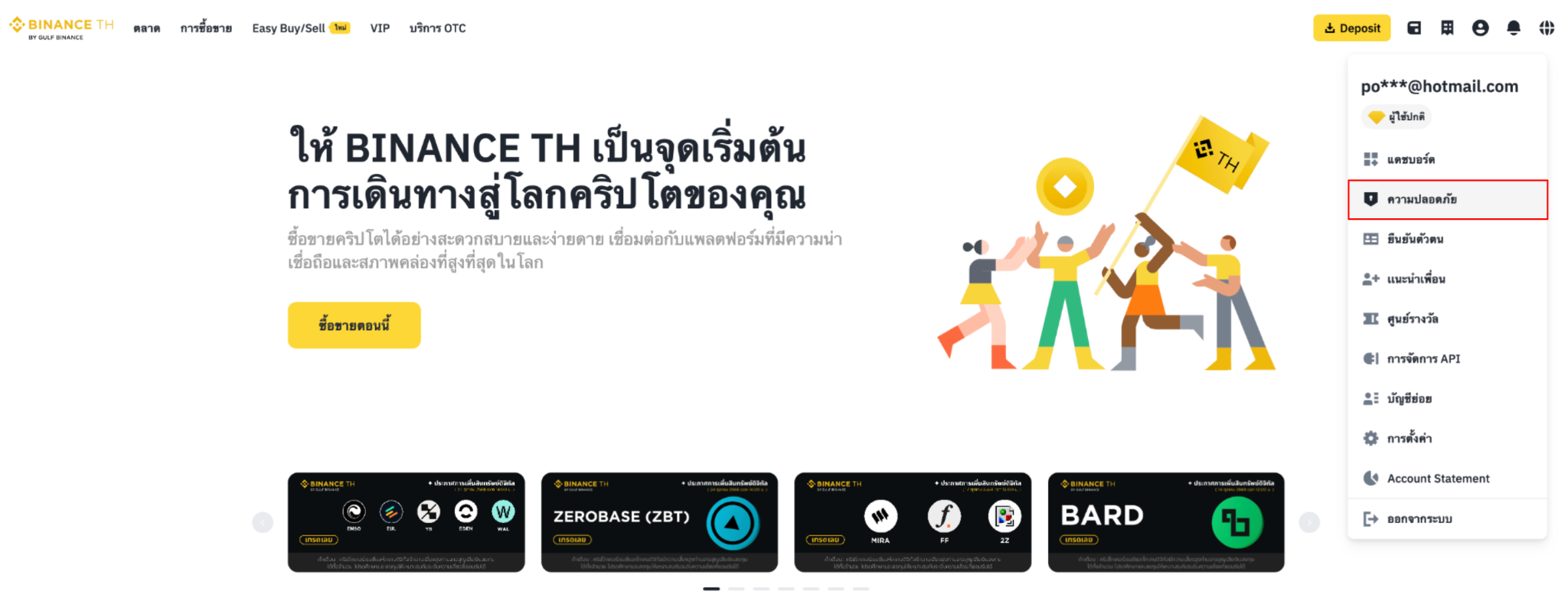
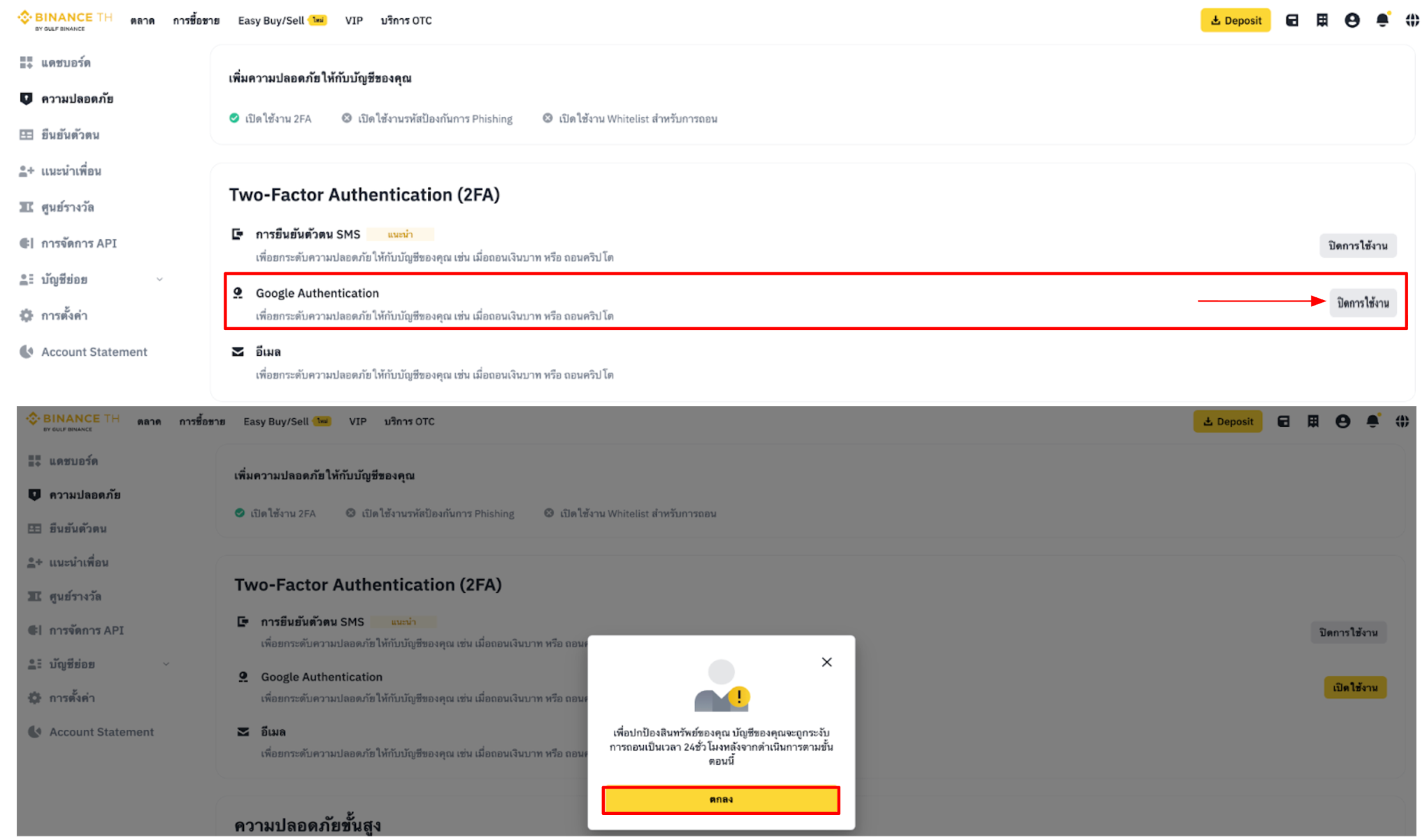
2. คลิกที่ปุ่ม [ปิดการใช้งาน] ที่อยู่ถัดจาก [Google Authentication] กรุณาอ่านข้อความแจ้งเตือนก่อนกดเลือก [ตกลง] ทั้งนี้ เพื่อความปลอดภัยของบัญชีของคุณ คุณจะไม่สามารถถอนสินทรัพย์ได้ชั่วคราวเป็นเวลา 24 ชั่วโมงหลังจากที่คุณเปลี่ยนแปลงการยืนยันตัวตน
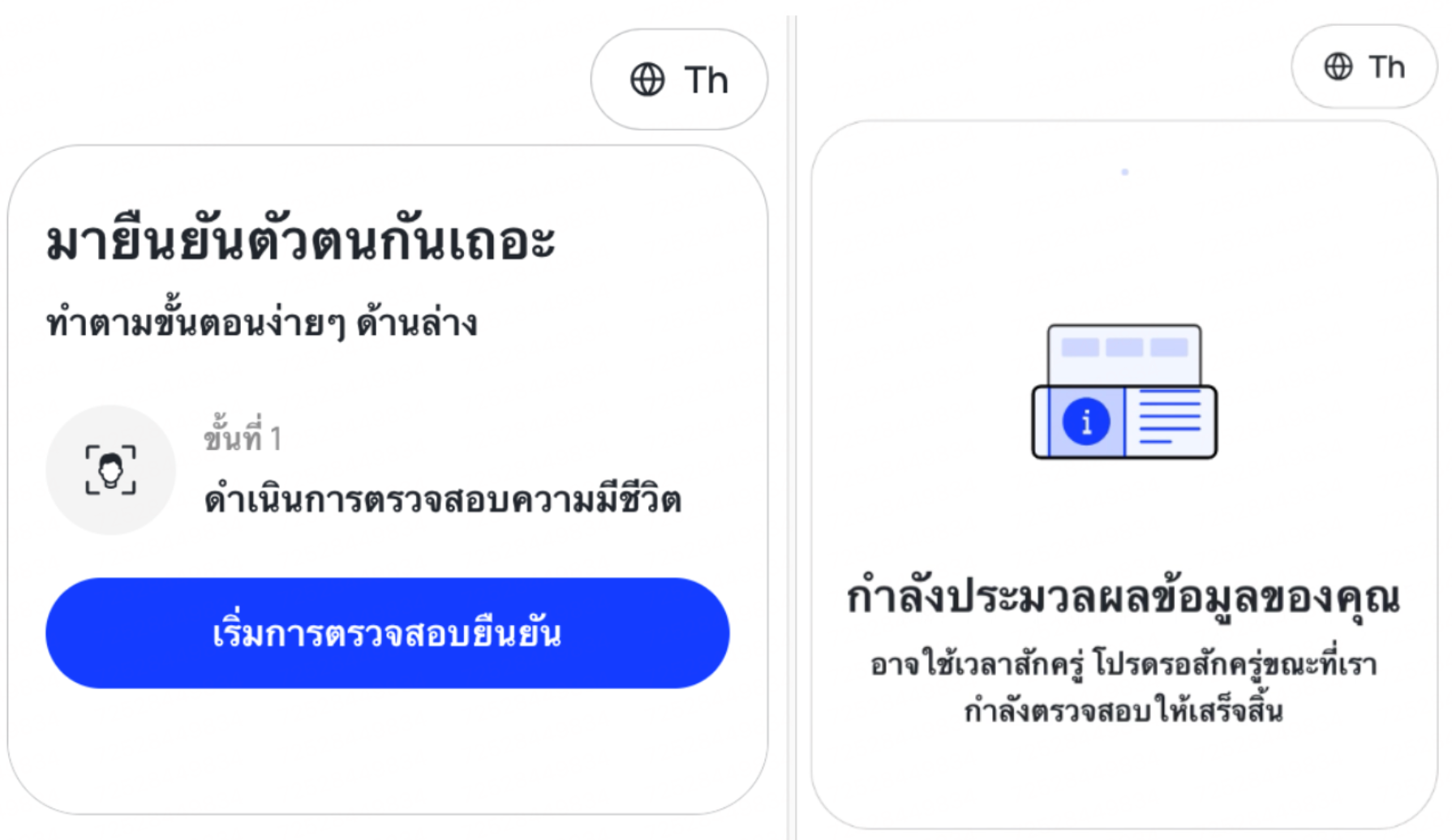
3. กรุณาถ่ายภาพเซลฟีแบบ Liveness เพื่อยืนยันตัวตน
หมายเหตุ: คุณสามารถเลือกทำการยืนยันสแกนใบหน้าผ่านมือถือหรือผ่านเว็บไซต์ หากต้องการสแกนใบหน้าบนโทรศัพท์ ให้คลิกที่ ‘ดำเนินการต่อบนโทรศัพท์’ จากนั้นสแกนคิวอาร์โค้ดเพื่อดำเนินการสแกนใบหน้าต่อไป
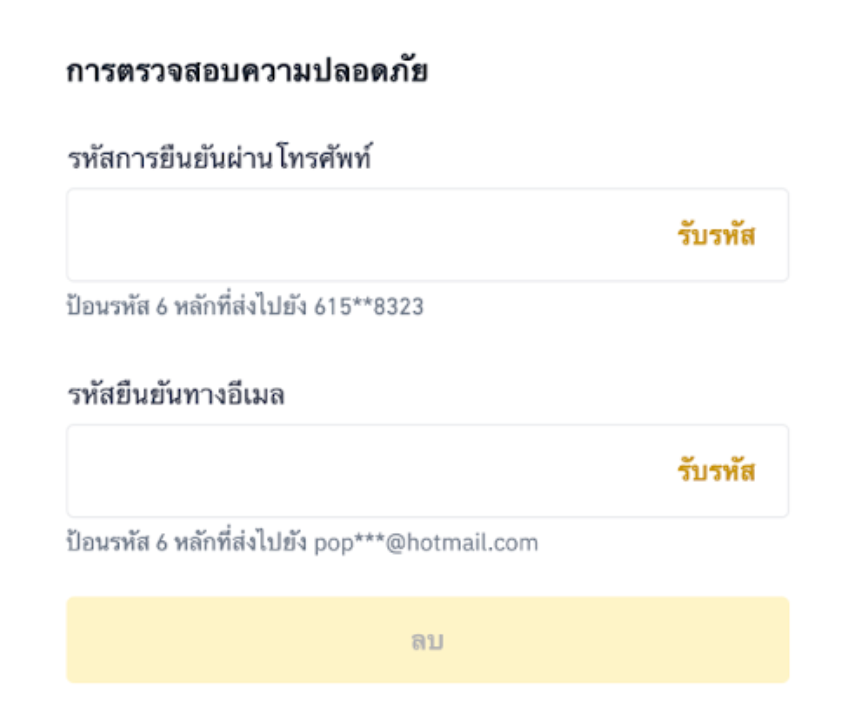
4. คลิกที่ [รับรหัส] ของทุกวิธีการยืนยันตัวตนที่คุณเลือกเปิดใช้งาน กรอกรหัสการยืนยัน 6 หลักที่คุณได้รับ จากอีเมล หรือ SMS หรือ Google Authenticator และกด [ลบ] เพื่อยืนยันความปลอดภัย
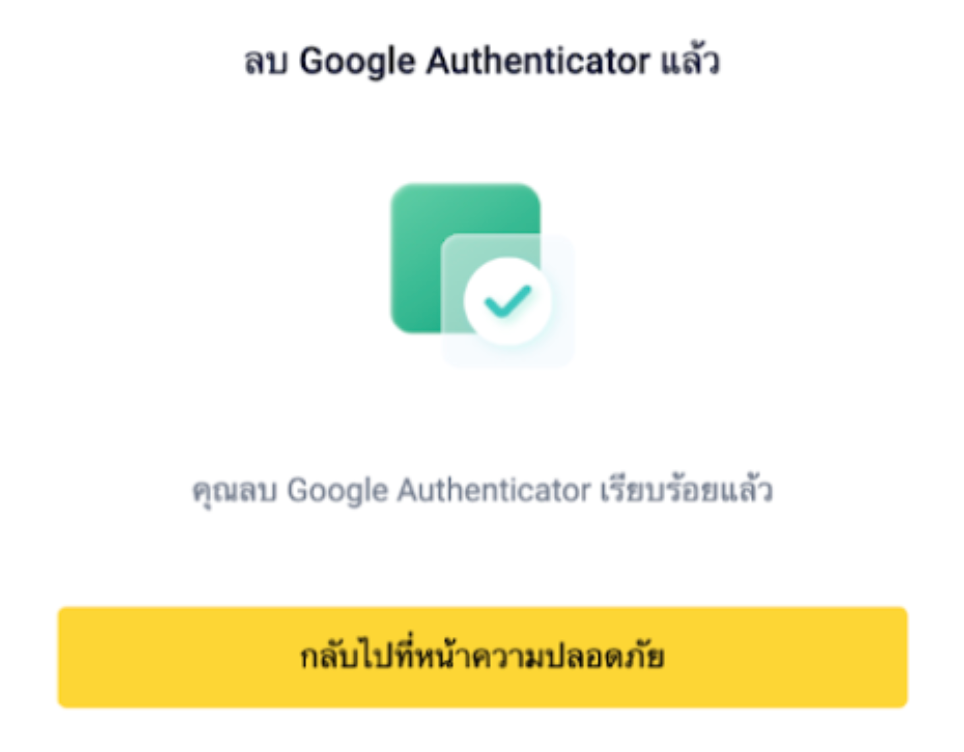
5. ปิดการใช้งาน Google Authenticator เรียบร้อยแล้ว เพื่อความปลอดภัยของบัญชีของคุณ คุณจะไม่สามารถถอนสินทรัพย์ได้ชั่วคราวเป็นเวลา 24 ชั่วโมงหลังจากที่คุณเปลี่ยนแปลงการยืนยันตัวตน
ทั้งนี้ คุณจำเป็นต้องใช้การยืนยันตัวตนอย่างน้อยสองวิธี เพื่อถอนสินทรัพย์หรือทำธุรกรรมอื่น ๆ หากคุณต้องการเปิดใช้งาน Google Authentication โปรดดูขั้นตอนการเปิดใช้งานได้ [ที่นี่]
แอปพลิเคชัน
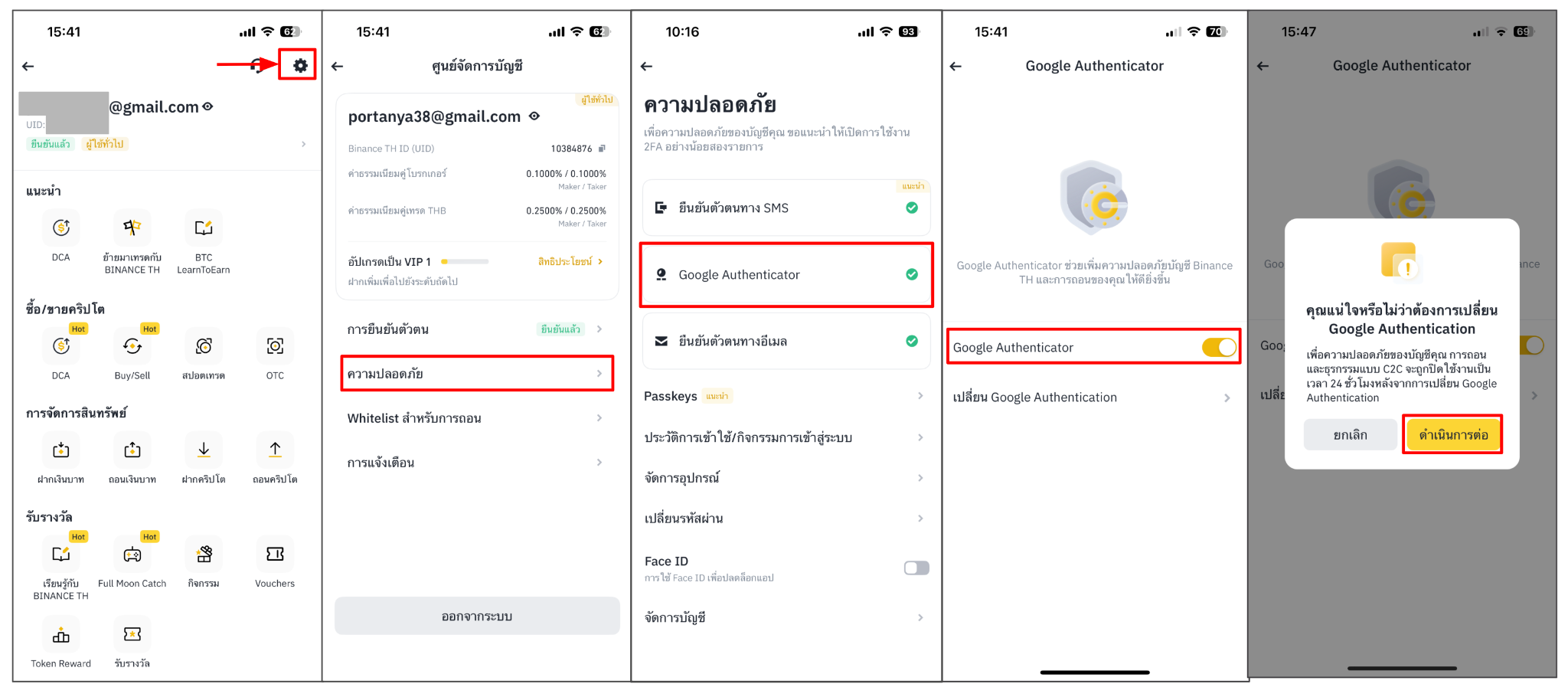
1. เข้าสู่ระบบบัญชี BINANCE TH ของคุณ คลิกที่ไอคอน [โปรไฟล์] > [ความปลอดภัย] และเลือก [Google Authentication] และเลื่อนสไลด์เพื่อปิดการใช้งาน จากนั้นกรุณาอ่านข้อความแจ้งเตือนก่อนกด [ตกลง] ทั้งนี้ เพื่อความปลอดภัยของบัญชีของคุณ คุณจะไม่สามารถถอนสินทรัพย์ได้ชั่วคราวเป็นเวลา 24 ชั่วโมงหลังจากที่คุณเปลี่ยนแปลงการยืนยันตัวตน
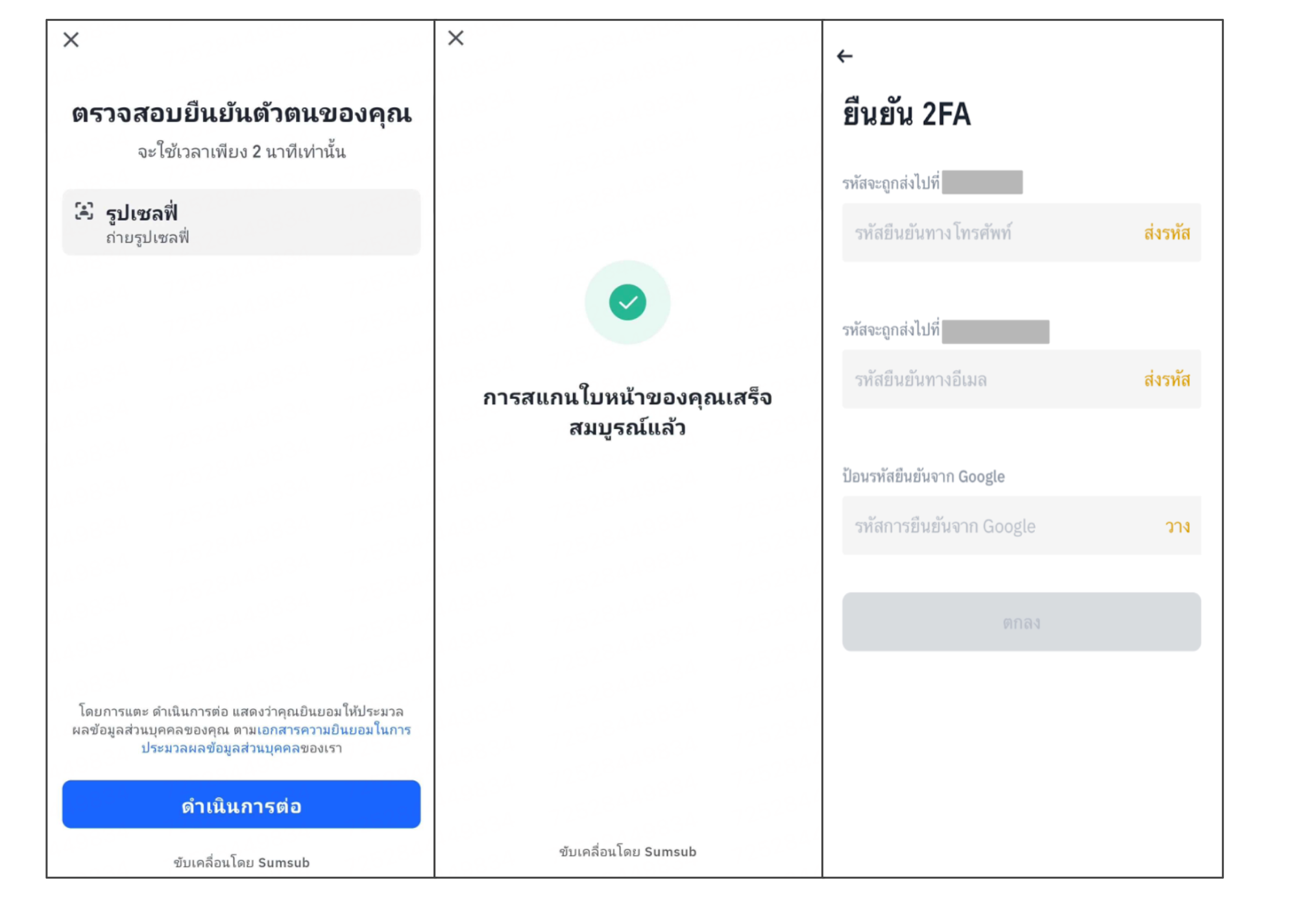
2. กรุณาถ่ายภาพเซลฟีแบบ Liveness เพื่อยืนยันตัวตน
3. คลิกที่ [รับรหัส] ของทุกวิธีการยืนยันตัวตนที่คุณเลือกเปิดใช้งาน กรอกรหัสการยืนยัน 6 หลักที่คุณได้รับ และกด [ตกลง] เพื่อยืนยันความปลอดภัย
4. ปิดการใช้งาน Google Authentication เรียบร้อยแล้ว ทั้งนี้ คุณจำเป็นต้องใช้การยืนยันตัวตนอย่างน้อยสองวิธี เพื่อถอนสินทรัพย์หรือทำธุรกรรมอื่น ๆ หากคุณต้องการเปิดใช้งาน Google Authentication อีกครั้ง โปรดดูขั้นตอนการเปิดใช้งานได้ที่นี่ คลิก